1الدخول وأول خطوات المكتب
لكل مكتب رابط خاص به باسمه، مثل اسم-مكتبك.masryps.com. يفتحه الموظف من أي حاسوب أو جوال أو متصفح، ويكتب اسم المستخدم وكلمة المرور.
- الترخيص على عدد المستخدمين، فلا حاجة لاعتماد كل جهاز على حدة.
- المستخدم الواحد يبقى مفتوحًا على جهازين في الوقت نفسه. إن دخل من جهاز ثالث خرج تلقائيًا من أقدمهما.
- نسيت كلمة المرور؟ يغيّرها لك مدير المكتب من صفحة المستخدمين.
بعد أول دخول، رتّب المكتب بهذا الترتيب:
- الإعدادات ← بيانات المكتب: الاسم والشعار والهاتف والعنوان. تظهر هذه البيانات على الفواتير والمطبوعات.
- المستخدمون: أضف المحامين والموظفين، لكل واحد اسم مستخدم ودوره.
- الموكّلون ثم القضايا: ابدأ بإدخال ملفاتك الحالية.
القائمة على يمين الشاشة فيها كل أقسام البرنامج، مقسّمة إلى: إدارة القضايا، والشؤون المالية، والإدارة والتقارير. وشريط البحث في الأعلى يبحث في كل شيء: موكّل، قضية، جلسة، مستند.
2لوحة التحكم
أول ما يظهر بعد الدخول: ملخص المكتب كله في صفحة واحدة.
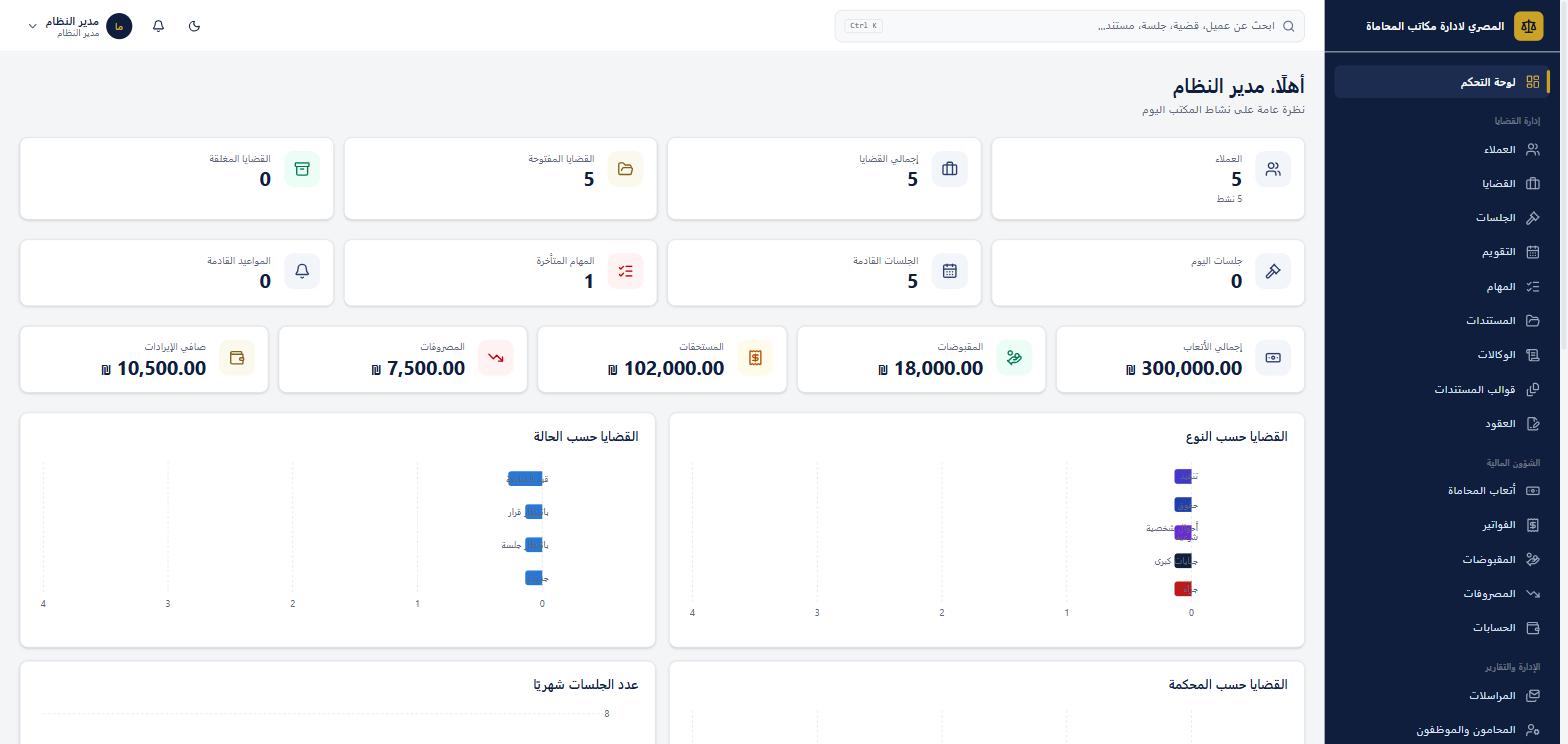
- الصف الأول: عدد الموكّلين، وإجمالي القضايا، والمفتوحة منها والمغلقة.
- الصف الثاني: جلسات اليوم، والجلسات القادمة، والمهام المتأخرة، والمواعيد.
- الصف الثالث (المالي): إجمالي الأتعاب، والمقبوضات، والمستحقات على الموكّلين، والمصروفات، وصافي الإيرادات.
- الرسوم البيانية: توزيع القضايا حسب النوع والحالة والمحكمة، وعدد الجلسات شهريًا.
الجرس في الأعلى يعرض التنبيهات: جلسة قريبة، أو مهمة متأخرة، أو وكالة قاربت على الانتهاء. وزر الهلال بجانبه يحوّل الشاشة إلى الوضع الليلي.
3الموكّلون
ابدأ دائمًا بالموكّل، لأن كل قضية تُربط بموكّل. من القائمة اختر العملاء.
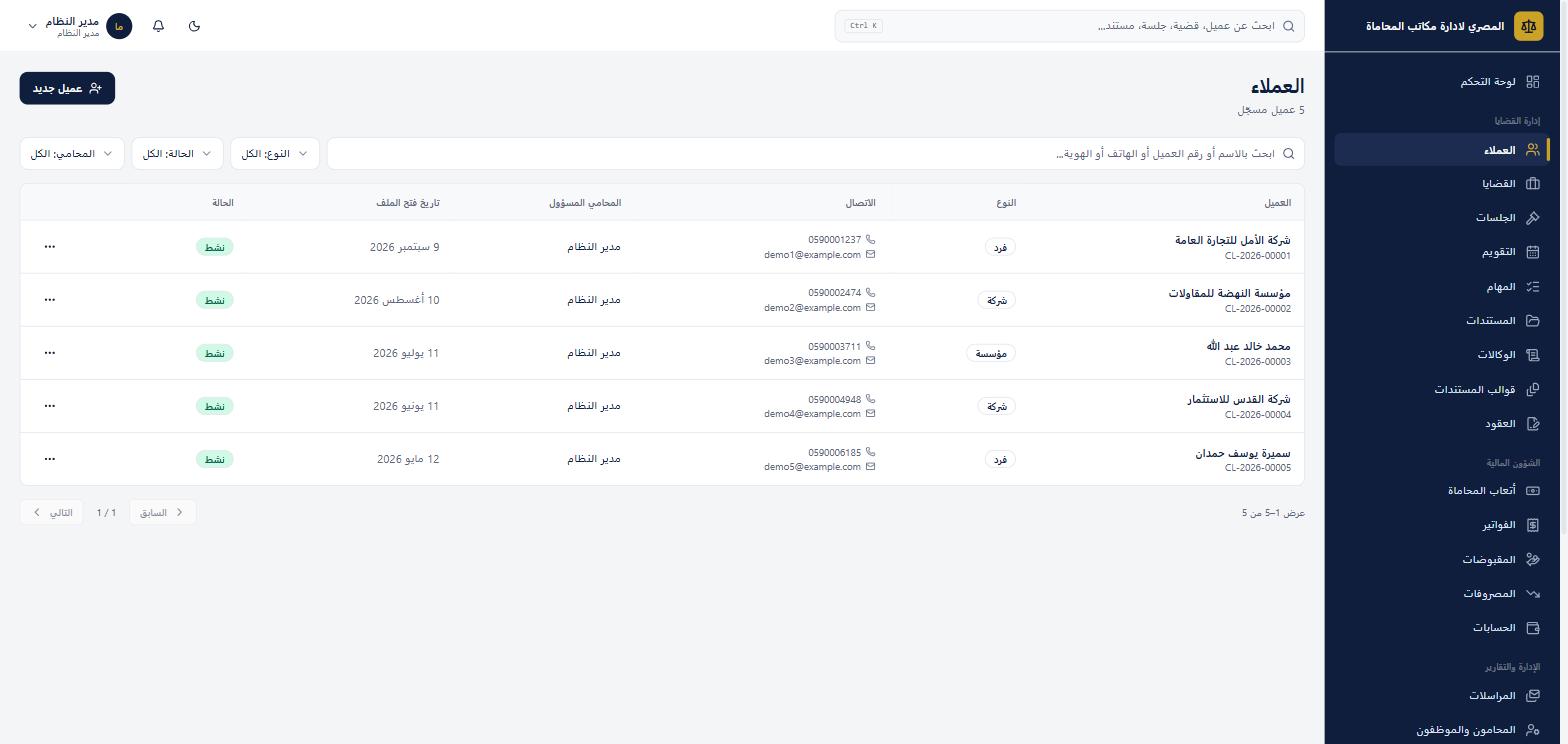
- البحث بالاسم أو رقم الموكّل أو الهاتف أو الهوية.
- التصفية حسب النوع (فرد، شركة، مؤسسة) والحالة والمحامي المسؤول.
- النقاط الثلاث في آخر السطر للفتح والتعديل والحذف.
إضافة موكّل
اضغط عميل جديد. الحقول المعلّمة بنجمة إلزامية، ورقم الموكّل يُولّد تلقائيًا عند الحفظ.
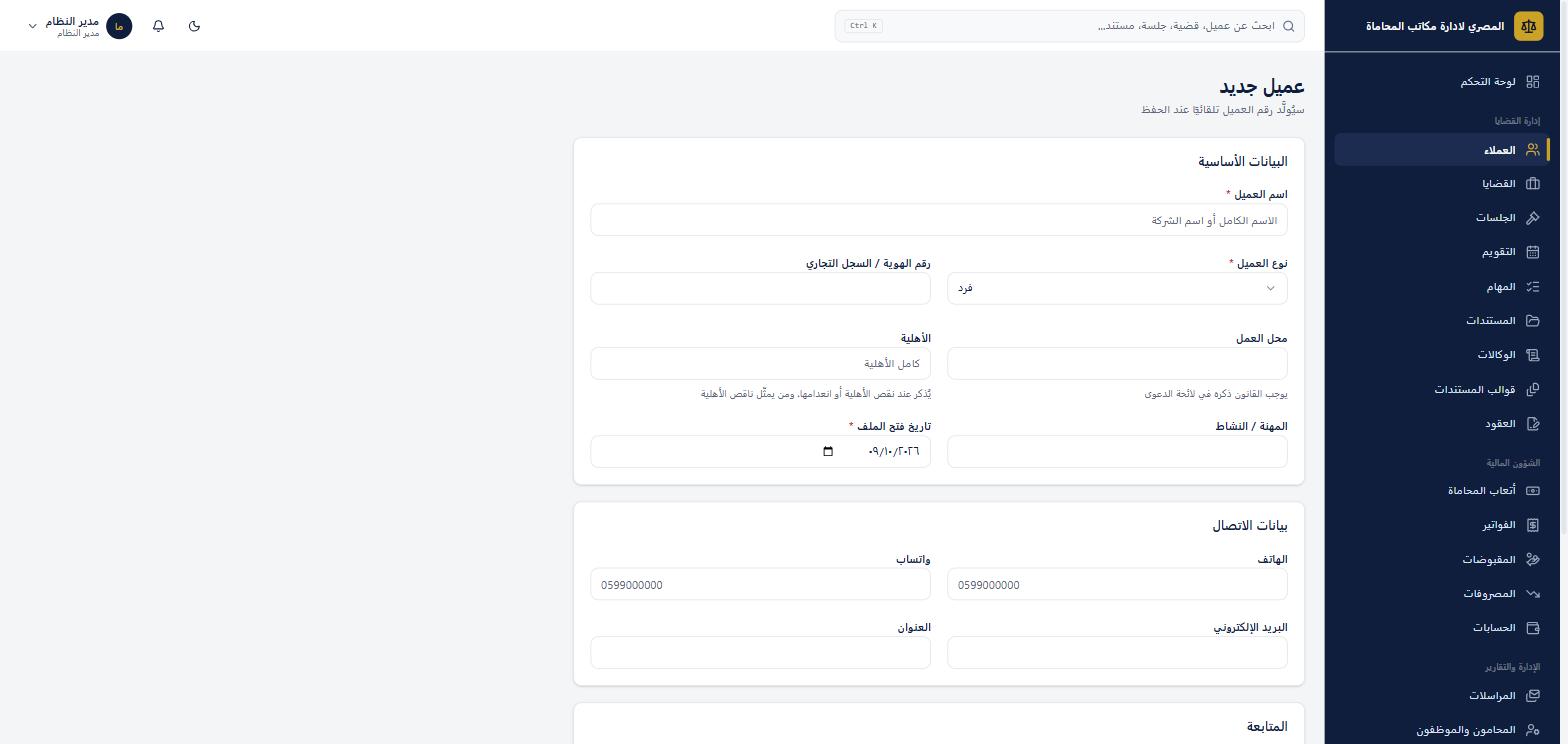
- البيانات الأساسية: الاسم، والنوع، ورقم الهوية أو السجل التجاري، والأهلية، ومحل العمل، وتاريخ فتح الملف. محل العمل والأهلية يُذكران في لائحة الدعوى.
- بيانات الاتصال: الهاتف والواتساب والبريد والعنوان.
- المتابعة: المحامي المسؤول والملاحظات، ثم حفظ.
ملف الموكّل
اضغط على اسم الموكّل فيفتح ملفه: قضاياه، ومستنداته، وفواتيره، والمبلغ المتبقي عليه.
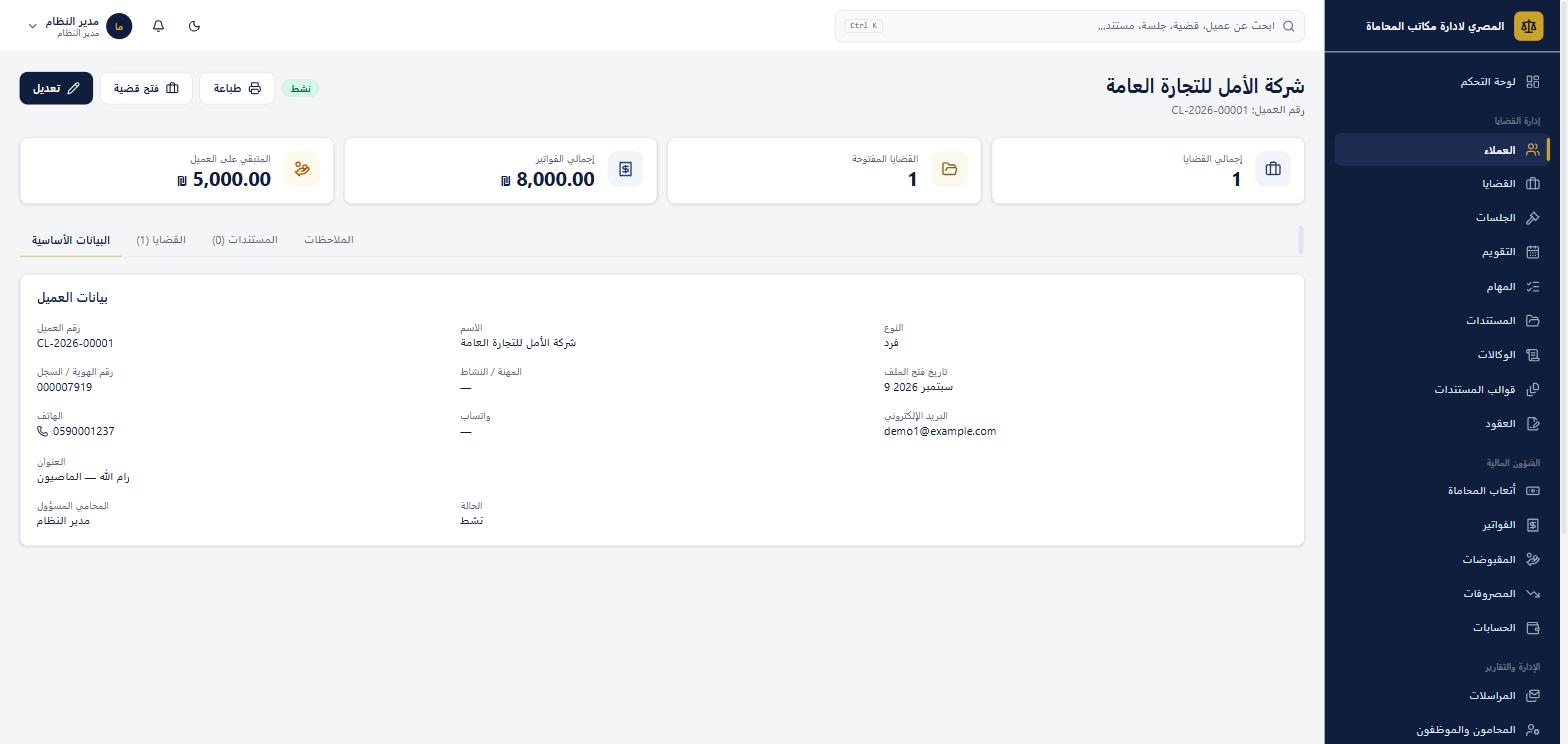
من هنا تفتح قضية جديدة للموكّل مباشرة بزر فتح قضية، أو تطبع ملفه بزر طباعة.
4القضايا
قائمة القضايا تعرض كل قضايا المكتب مع الموكّل والنوع والمحكمة والمحامي والأولوية والحالة.
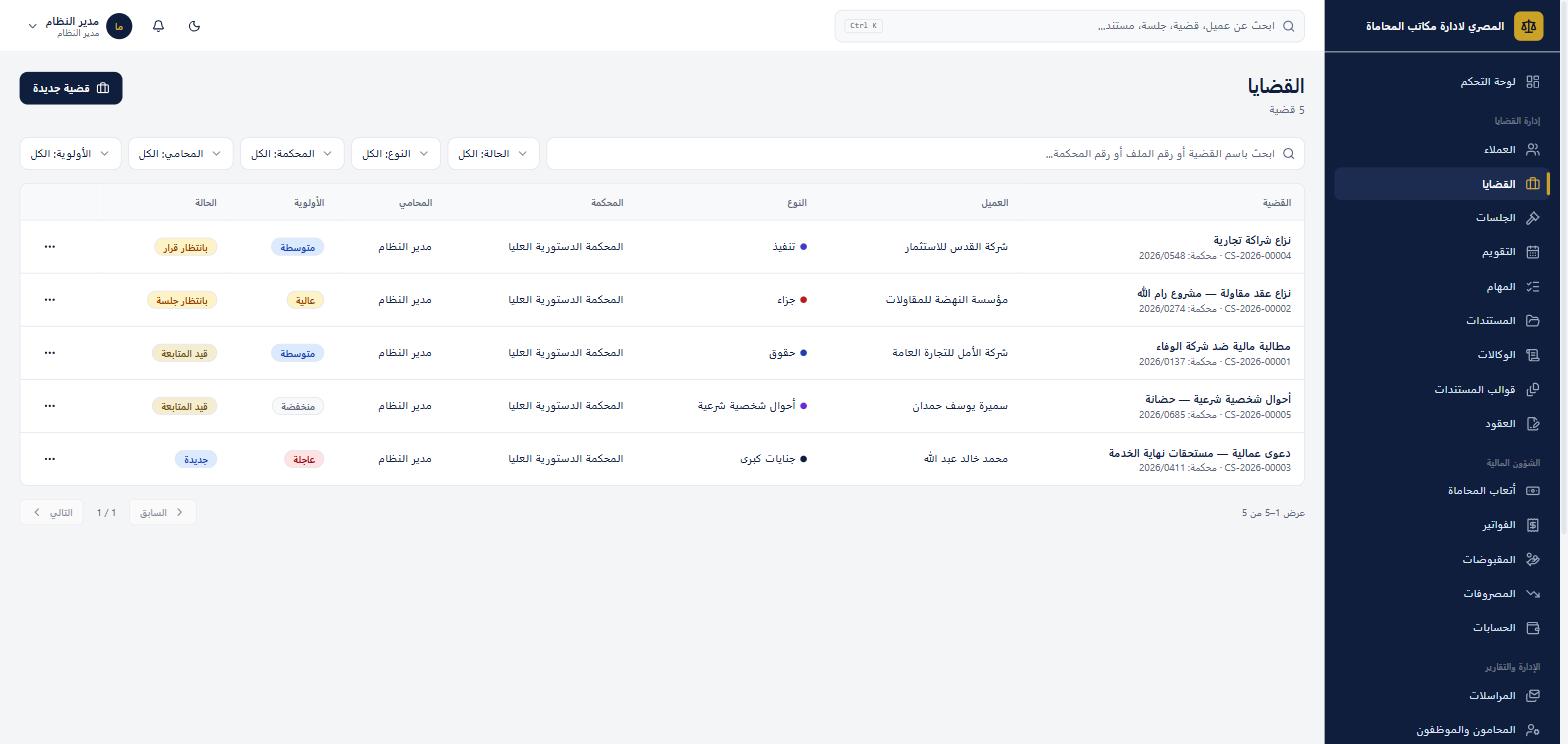
الحالة تبيّن أين وصلت القضية: جديدة، قيد المتابعة، بانتظار جلسة، بانتظار قرار. والأولوية تميّز العاجل من العادي. استعمل الفلاتر في الأعلى لعرض قضايا محامٍ أو محكمة بعينها.
فتح قضية جديدة
اضغط قضية جديدة. رقم الملف الداخلي يُولّد تلقائيًا.
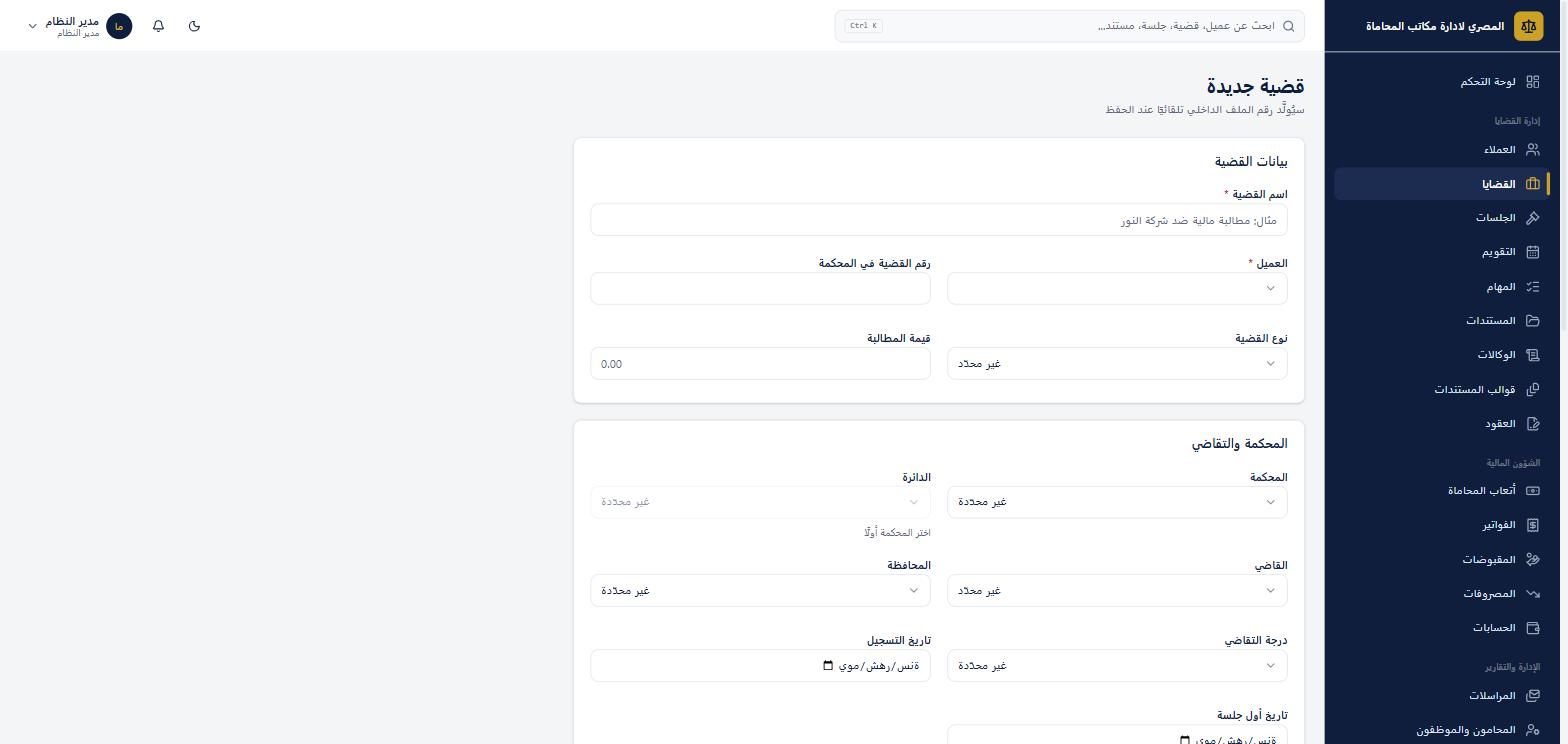
- بيانات القضية: اسم القضية، والموكّل، ورقمها في المحكمة، ونوعها، وقيمة المطالبة.
- المحكمة والتقاضي: المحكمة ثم الدائرة، والقاضي، والمحافظة، ودرجة التقاضي، وتاريخ التسجيل وأول جلسة.
- المحامي المسؤول والمساعد، والأولوية، ثم حفظ.
ملف القضية
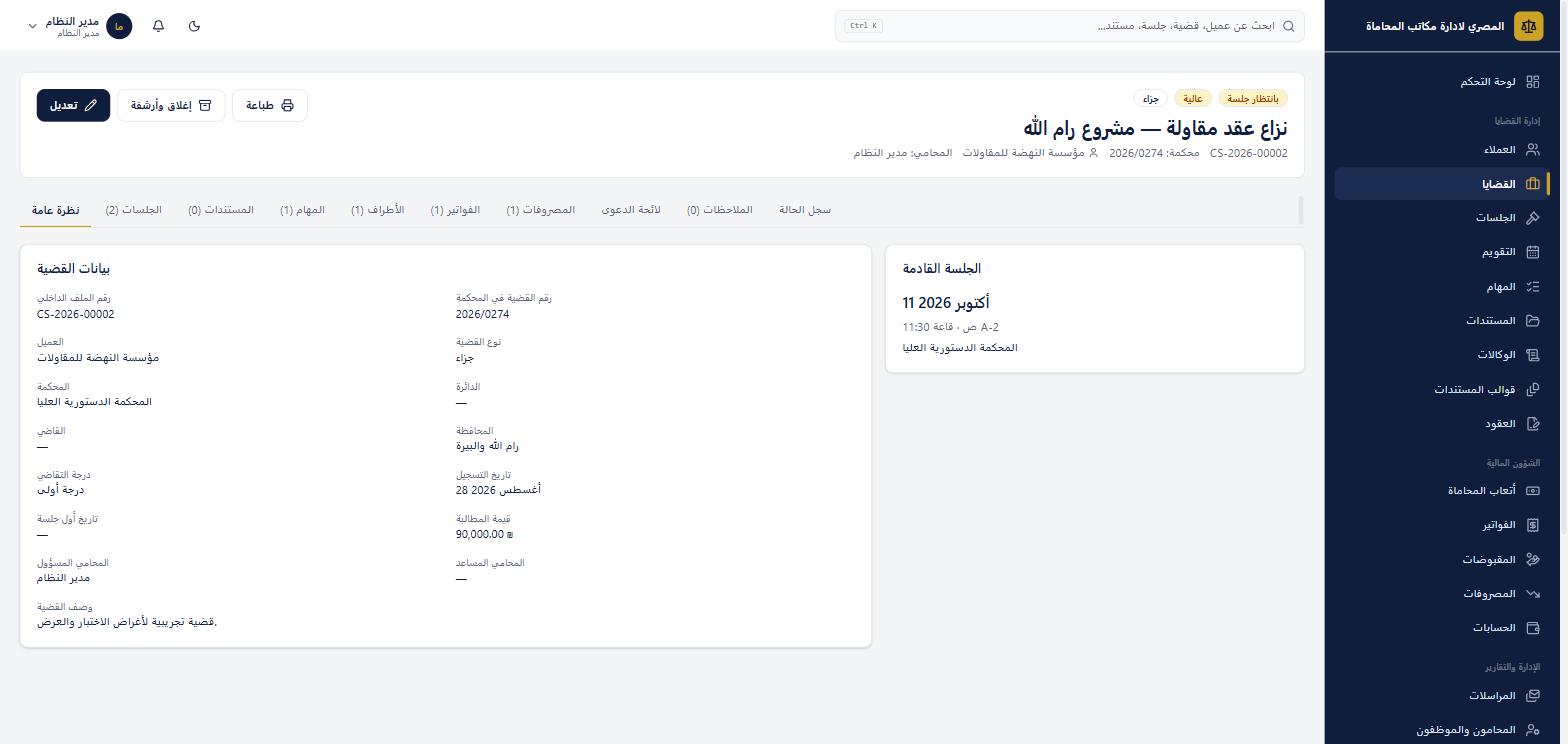
ملف القضية هو قلب البرنامج: كل ما يخص القضية في مكان واحد، والجلسة القادمة ظاهرة في الجانب.
| التبويب | ماذا تجد فيه |
|---|---|
| نظرة عامة | بيانات القضية والجلسة القادمة |
| الجلسات | كل جلسات القضية ونتائجها، وإضافة جلسة |
| المستندات | رفع اللوائح والمذكرات والمرفقات |
| المهام | ما يجب عمله في القضية ومن المسؤول |
| الأطراف | الخصوم ومحاموهم |
| الفواتير والمصروفات | ما صدر وما صُرف على القضية |
| لائحة الدعوى | إعداد لائحة الدعوى من بيانات القضية |
| الملاحظات وسجل الحالة | ملاحظات الفريق، ومتى تغيّرت حالة القضية |
وفي الأعلى: تعديل، وطباعة، وإغلاق وأرشفة عند انتهاء القضية.
5الجلسات والتقويم
صفحة الجلسات تجمع جلسات كل القضايا مرتبة بالتاريخ. الأزرار في الأعلى تعرض جلسات اليوم أو الغد أو هذا الأسبوع بضغطة، والرقم بجانب كل زر عدد جلساته.
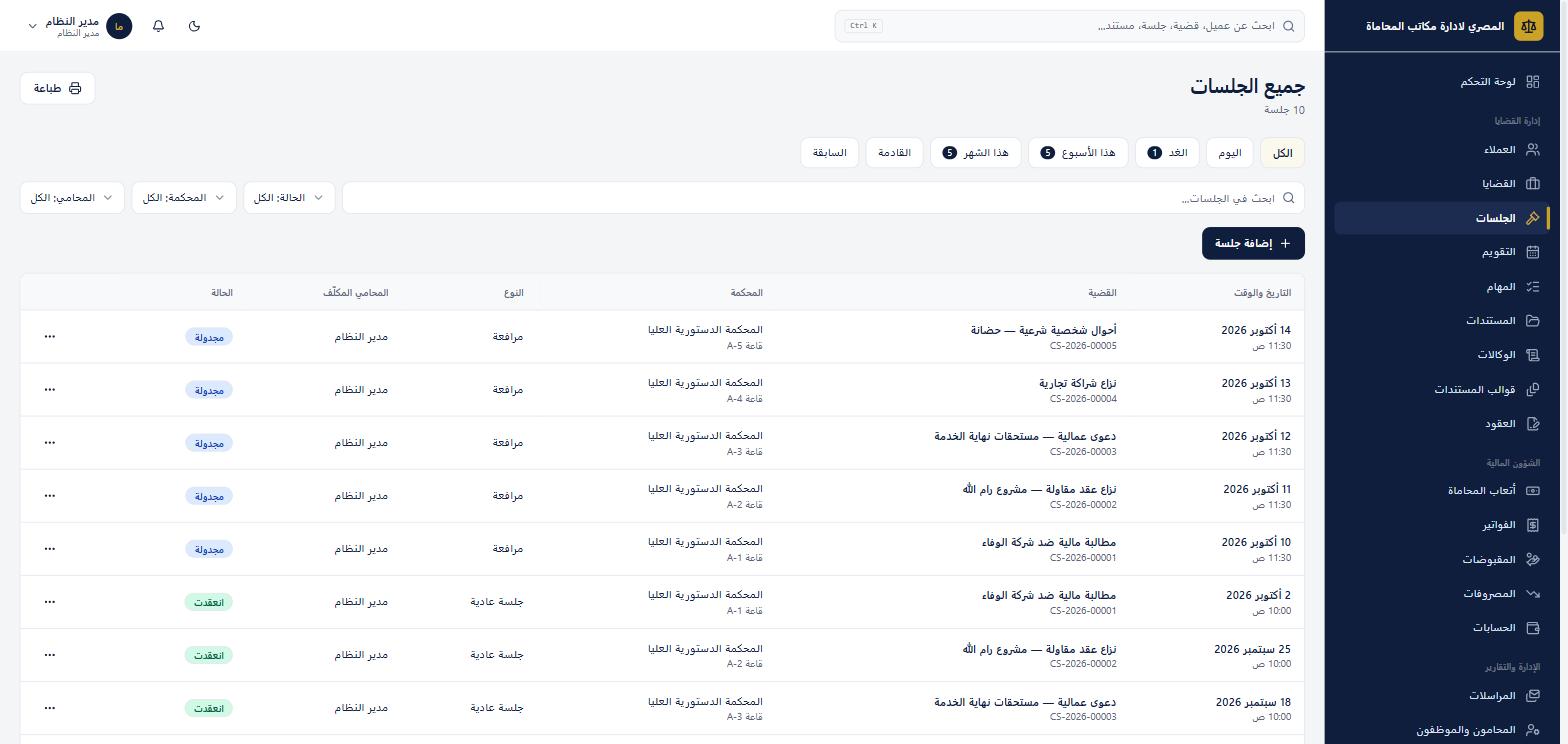
- إضافة جلسة: تختار القضية والتاريخ والوقت والقاعة والمحامي المكلّف والإجراء المطلوب.
- بعد الجلسة: من النقاط الثلاث سجّل نتيجتها والقرار وموعد الجلسة التالية، فتتغيّر حالتها من «مجدولة» إلى «انعقدت».
- طباعة: يطبع رزنامة الجلسات لأخذها إلى المحكمة.
التقويم
التقويم يعرض الشهر كله بنظرة واحدة، وكل لون نوع: الأزرق جلسة، والبرتقالي مهمة، والأخضر موعد، والبنفسجي انتهاء عقد، والأحمر انتهاء وكالة. اليوم مميّز بدائرة ذهبية.
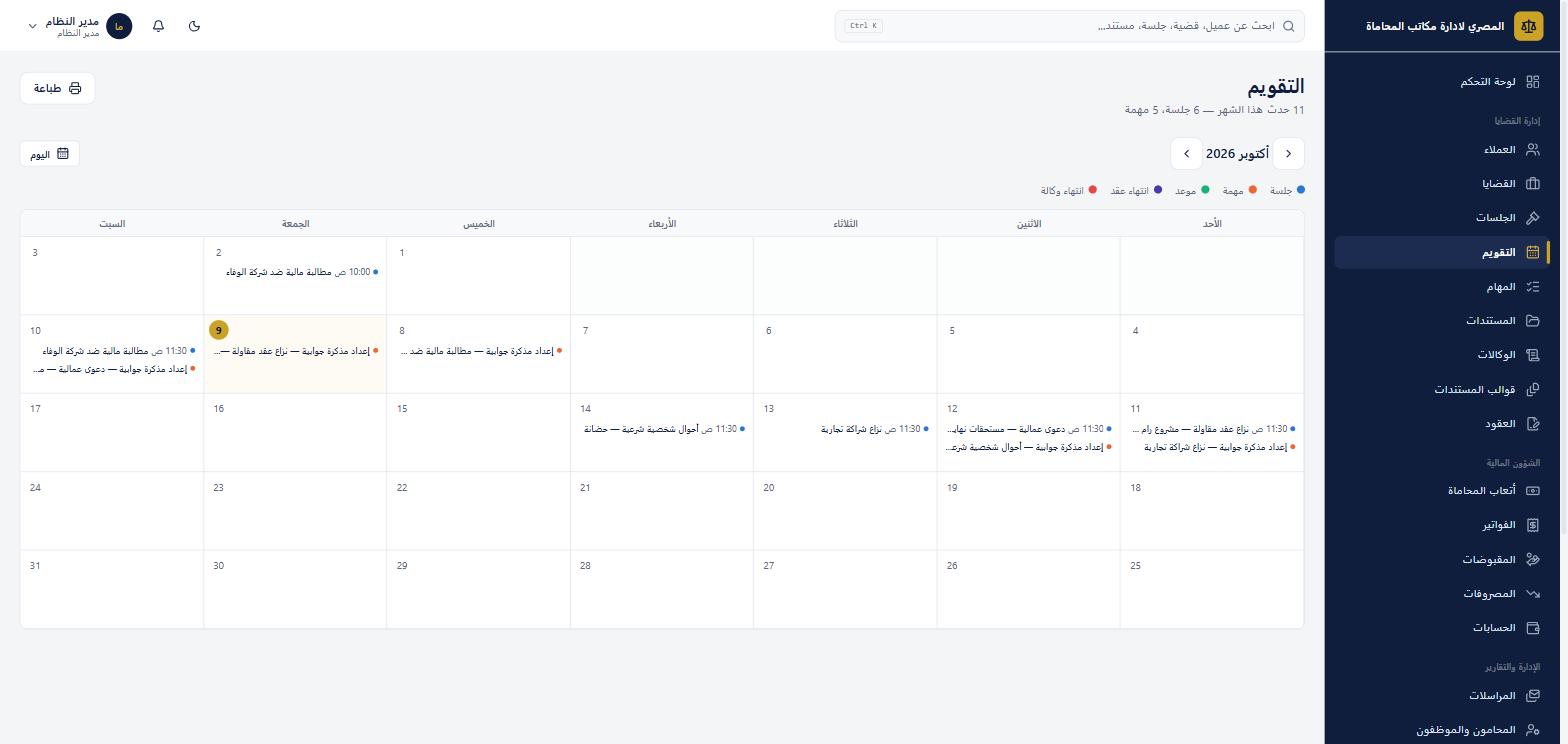
السهمان بجانب اسم الشهر ينقلانك بين الأشهر، وزر اليوم يعيدك إلى الشهر الحالي.
6المهام والمستندات
المهام
المهام توزّع العمل على فريق المكتب: إعداد مذكرة، تبليغ، مراجعة دائرة. البطاقات في الأعلى تعدّ المفتوحة والمتأخرة والمكتملة.
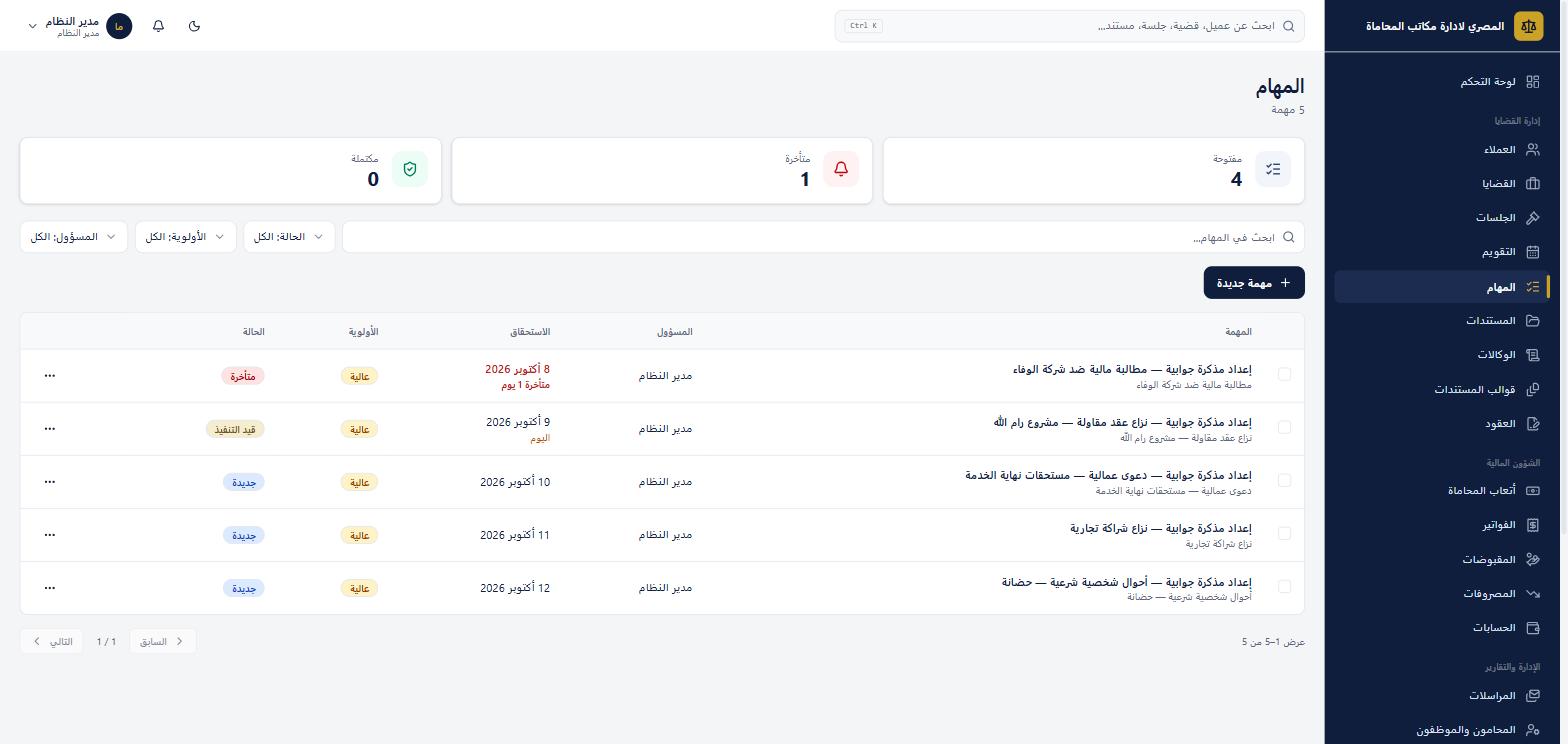
- مهمة جديدة: العنوان، والقضية أو الموكّل، والمسؤول، وتاريخ الاستحقاق، والأولوية.
- المهمة التي فات موعدها تظهر بالأحمر مع عدد أيام التأخير.
- المربع في أول السطر يضع علامة إنجاز على المهمة.
المستندات
ارفع هنا مستندات القضايا والموكّلين: لوائح، مذكرات، صور هويات، عقود. الملفات محفوظة في تخزين خاص بمكتبك، ولا تُفتح إلا برابط مؤقت.
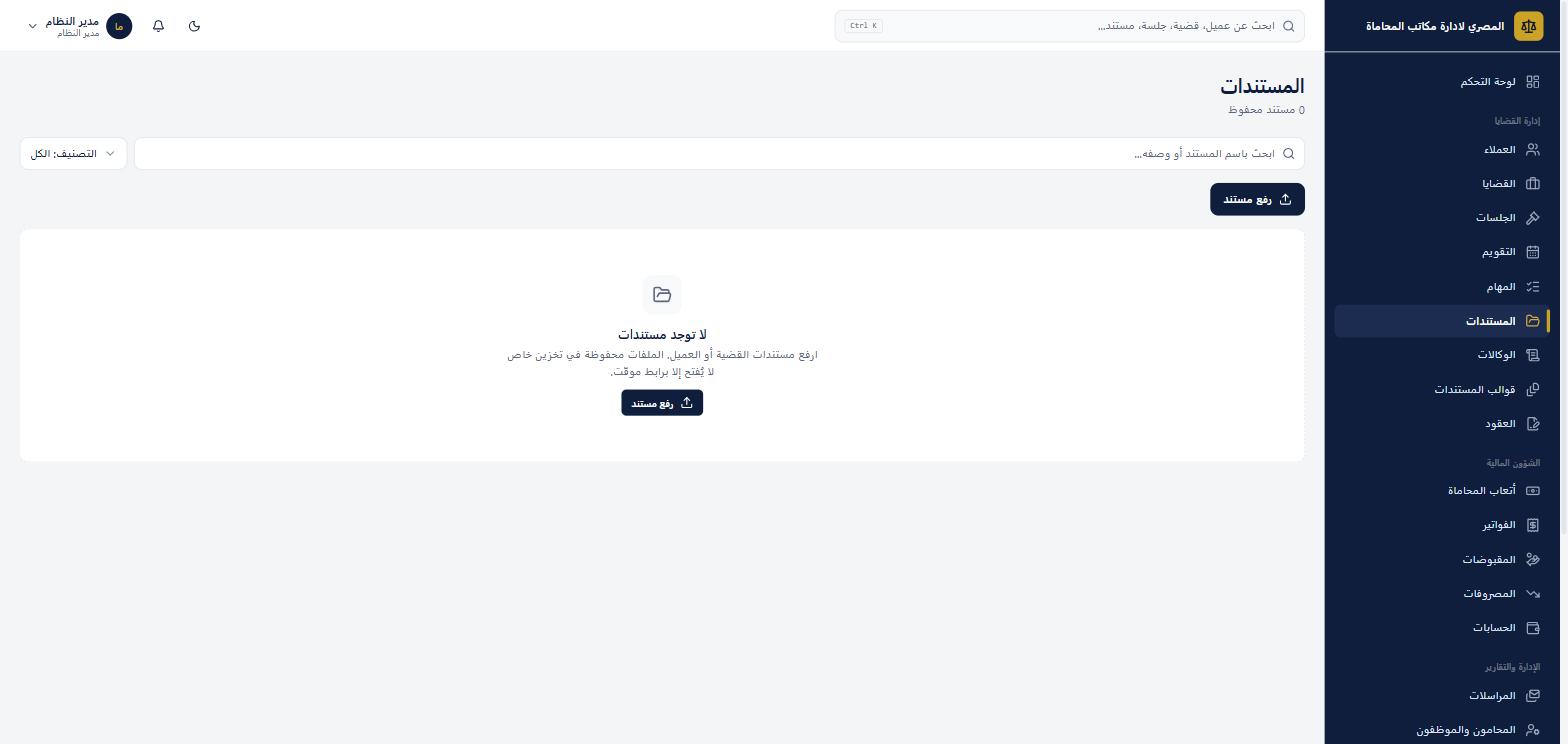
اضغط رفع مستند، اختر الملف وتصنيفه والقضية أو الموكّل الذي يخصه. ويمكن الرفع أيضًا من تبويب «المستندات» داخل ملف القضية مباشرة.
وفي القائمة أيضًا: الوكالات لتسجيل الوكالات وتاريخ انتهائها، والعقود، وقوالب المستندات للنماذج الجاهزة، والمراسلات الواردة والصادرة.
7الأتعاب والفواتير والمقبوضات
الدورة المالية لكل قضية تمر بأربع خطوات:
- أتعاب المحاماة: تحدد أتعاب القضية، والدفعة المقدّمة، وعدد الأقساط.
- الفاتورة: تصدر فاتورة للموكّل بما استحق.
- المقبوضات: تسجّل كل دفعة تستلمها فيصدر بها إيصال.
- المصروفات: تسجّل ما دفعته على القضية، مثل رسوم المحكمة.
أتعاب المحاماة
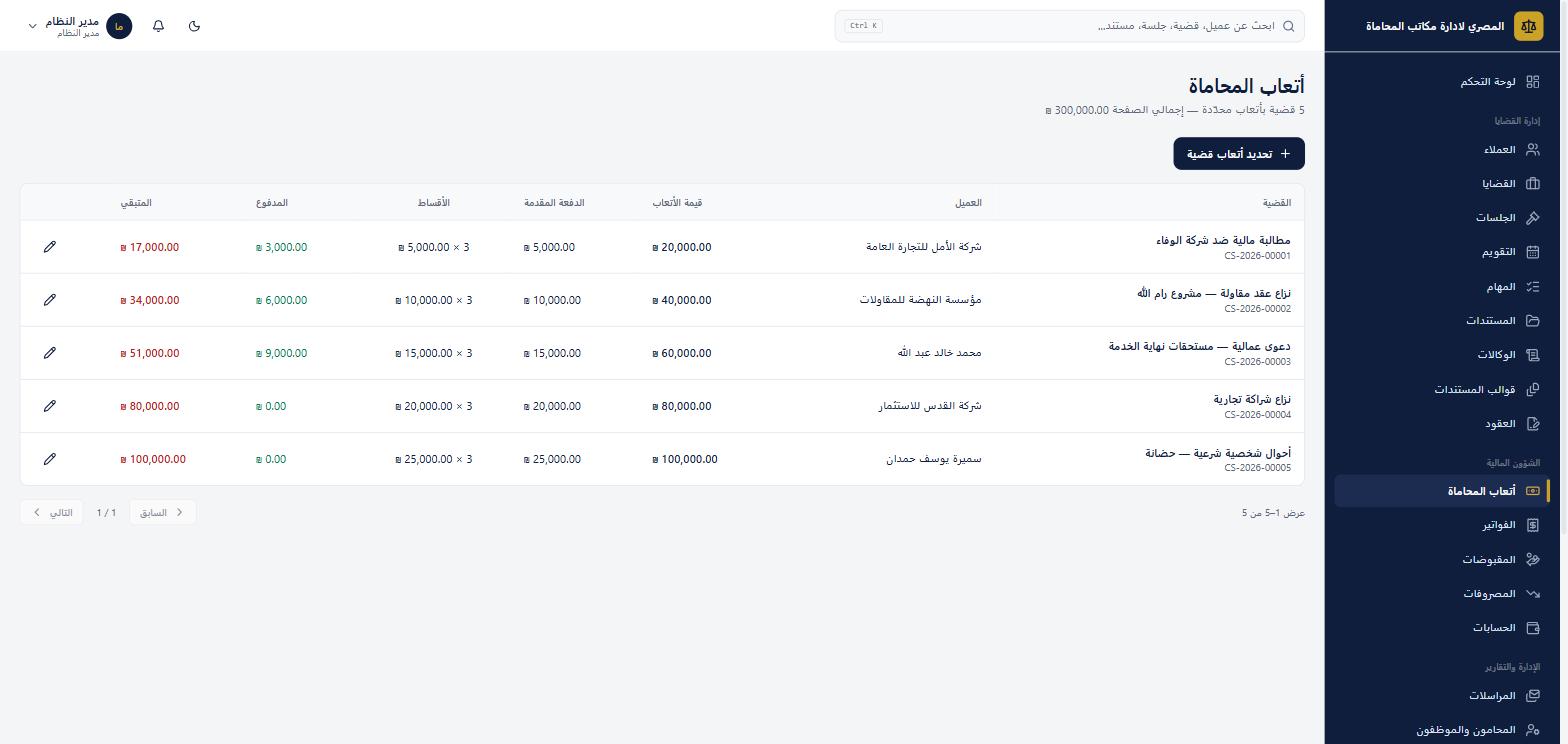
اضغط تحديد أتعاب قضية. الجدول يبيّن لكل قضية المدفوع بالأخضر والمتبقي بالأحمر.
الفاتورة
الفاتورة تخرج باسم مكتبك وشعاره، وتظهر فيها الدفعات المستلمة والمتبقي.
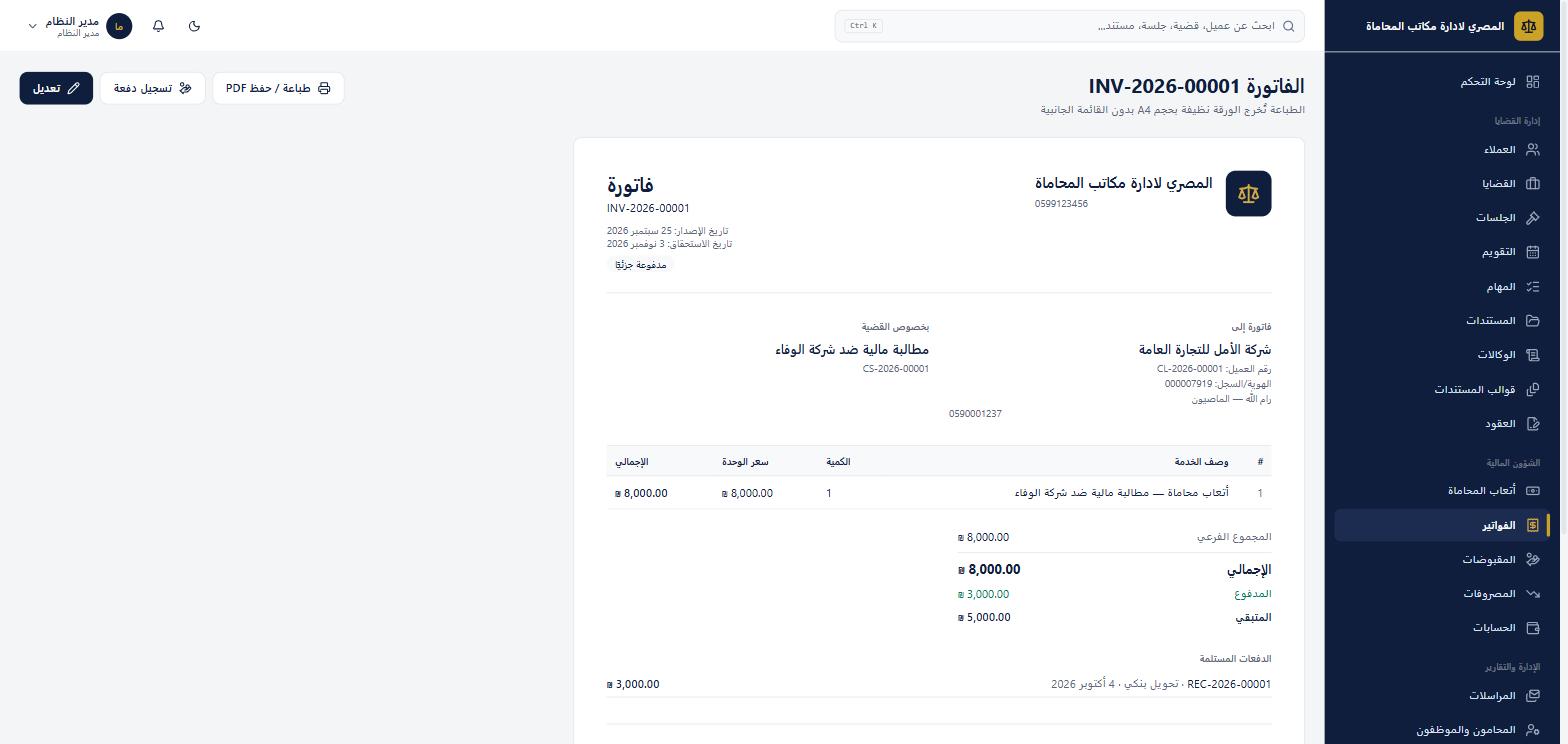
- طباعة / حفظ PDF: تخرج ورقة نظيفة بحجم A4 دون القائمة الجانبية، جاهزة للإرسال للموكّل.
- تسجيل دفعة: من الفاتورة نفسها، فتُربط الدفعة بها وتتغيّر حالتها إلى «مدفوعة جزئيًا» أو «مدفوعة».
المقبوضات
كل دفعة برقم إيصال متسلسل، مع الفاتورة وطريقة الدفع (نقدي، تحويل بنكي، شيك) ومن استلمها.
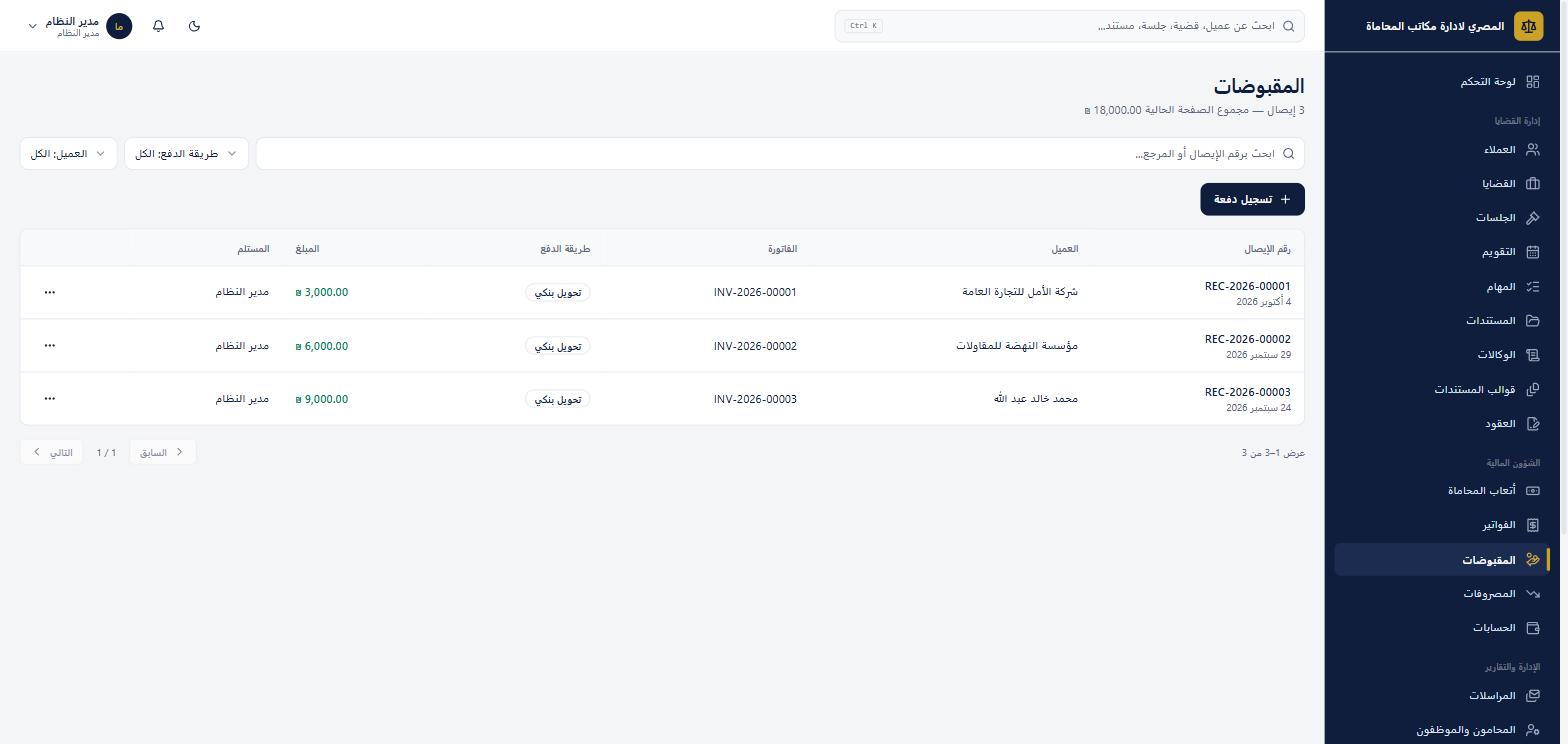
وصفحة الحسابات تعرض الصندوق والحسابات البنكية وأرصدتها.
8التقارير والمستخدمون والترخيص
التقارير
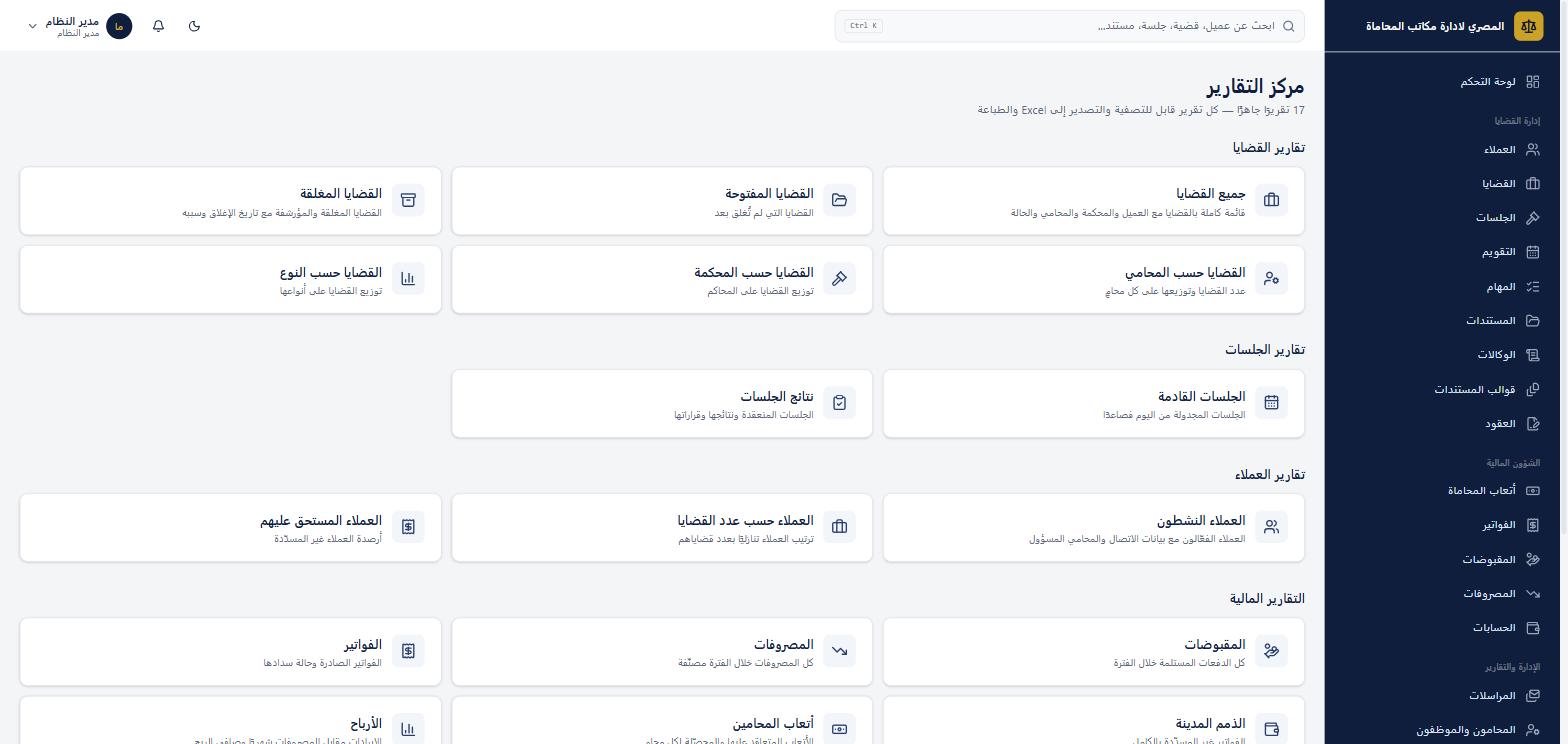
مركز التقارير فيه 17 تقريرًا جاهزًا في أربع مجموعات: القضايا، والجلسات، والعملاء، والتقارير المالية. كل تقرير يُصفّى بالتاريخ والمحامي، ويُطبع أو يُصدّر إلى Excel.
المستخدمون والصلاحيات
مدير المكتب يضيف الموظفين من المستخدمون ← مستخدم جديد. اسم المستخدم هو ما يدخل به الموظف، وكلمة المرور 8 أحرف على الأقل فيها حرف كبير وصغير ورقم.
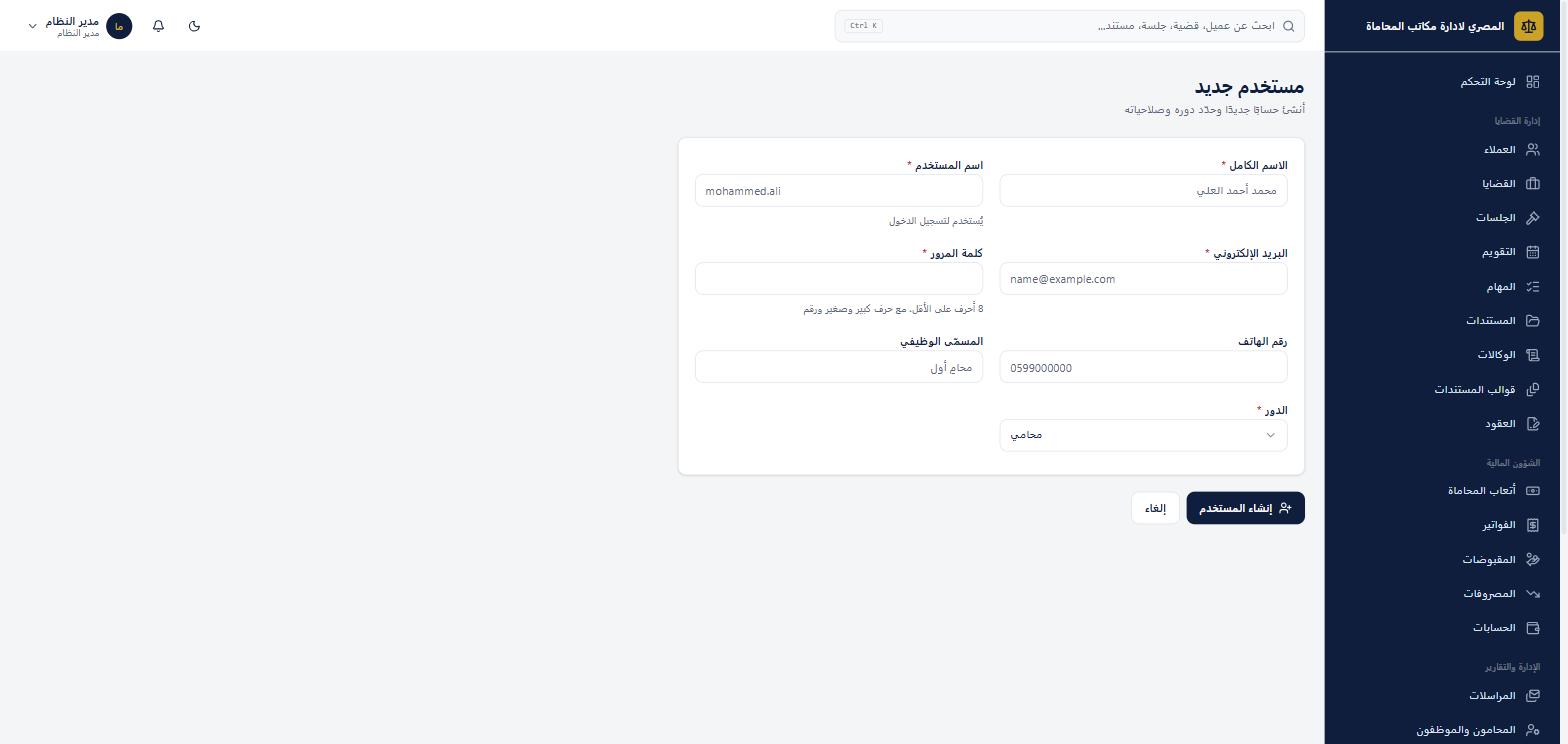
الدور يحدد ما يراه الموظف وما يعدّله:
| الدور | ما يصل إليه |
|---|---|
| مدير النظام | كل أجزاء النظام، بما فيها المستخدمون وسجل العمليات |
| مدير المكتب | القضايا والعملاء والشؤون المالية والتقارير |
| محامي | القضايا والعملاء المسندة إليه فقط |
| محاسب | الأتعاب والفواتير والمقبوضات والمصروفات والحسابات |
| سكرتير | العملاء والجلسات والمواعيد والمستندات والمراسلات |
| مستخدم مخصص | بلا صلاحيات مسبقة، تمنحه ما تريد يدويًا |
المستخدم الذي ترك المكتب عطّله بدل حذفه: تبقى أعماله السابقة مسجّلة باسمه، ولا يُحسب من عدد المستخدمين في الترخيص.
الترخيص والنسخ الاحتياطي
- الإعدادات ← الترخيص: نوع الترخيص وتاريخ انتهائه، وعدد المستخدمين المستعمل من الحد المسموح. لزيادة العدد أو التجديد تواصل مع مكتب البرمجيات.
- الإعدادات ← النسخ الاحتياطي: زر تصدير نسخة احتياطية الآن ينزّل كل بيانات مكتبك في ملف تحتفظ به عندك.
9حفظ البيانات وسريتها
بيانات مكتبك ملكك وحدك، ولا تُشارك مع أي جهة.
law.masryps.com/privacy، ويوافق عليها مدير المكتب عند التسجيل.نصائح للمكتب: لا تشارك كلمة المرور، واستعمل كلمة قوية، واخرج من البرنامج على أي جهاز ليس لك، وعطّل حساب أي موظف يترك المكتب فورًا.